הצפנה שמגיעה עד הקצה
הודעות 1:1 מוצפנות מקצה לקצה. השרת מעביר רק צופן — לא מחזיק טקסט גלוי, ולא יכול לקרוא את השיחה שלכם.
Encrypted-oren · לאפליקציה שאתם כבר מכירים — יש גם אפשרות אחרת
אם אתם חיים ב־WhatsApp או ב־Telegram ורוצים מקום נוסף לשיחות רגישות — מוצפן נותן הצפנה אמיתית מקצה לקצה, קישור במפתח חד־פעמי או QR, ומספרי בטיחות לפני ההודעה הראשונה. בחינם למשתמש הקצה.
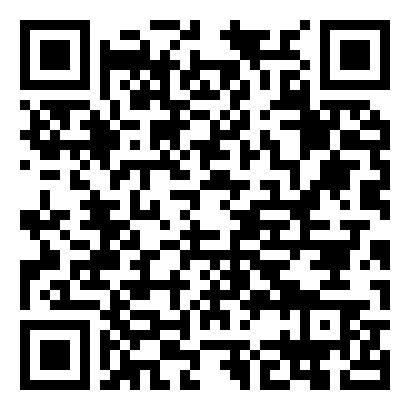
סרקו להורדה ישירה לטלפון
תמיד הגרסה האחרונה
לא מחליפים את האפליקציה שאתם כבר משתמשים בה — מוסיפים ערוץ מוצפן לשיחות שחשובות לכם.
הודעות 1:1 מוצפנות מקצה לקצה. השרת מעביר רק צופן — לא מחזיק טקסט גלוי, ולא יכול לקרוא את השיחה שלכם.
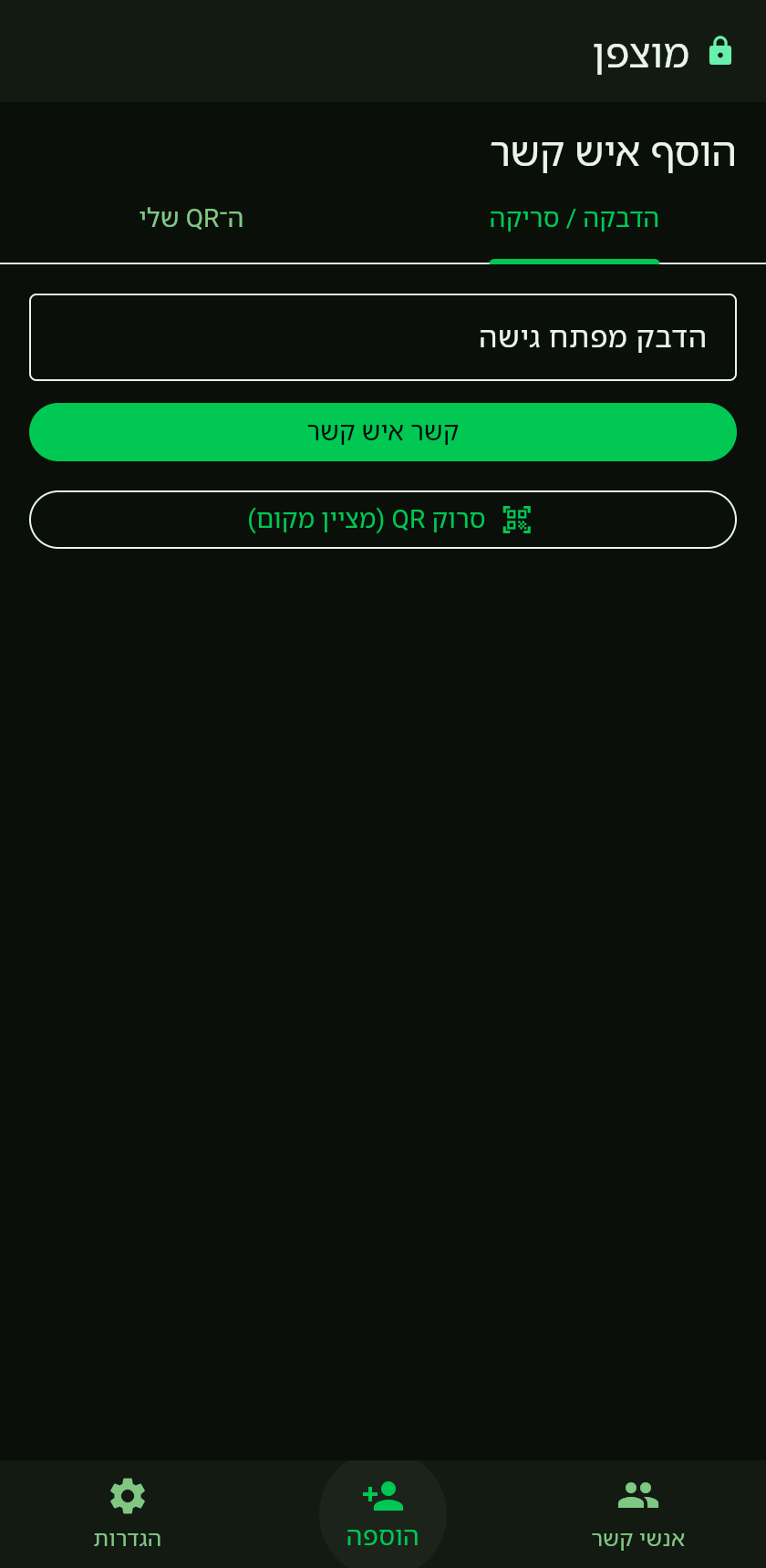
שם משתמש באנגלית בלבד. אין צורך לחשוף מספר נייד או לסרוק את פנקס אנשי הקשר. קישור במפתח גישה חד־פעמי (מחרוזת או QR) שנצרך פעם אחת.
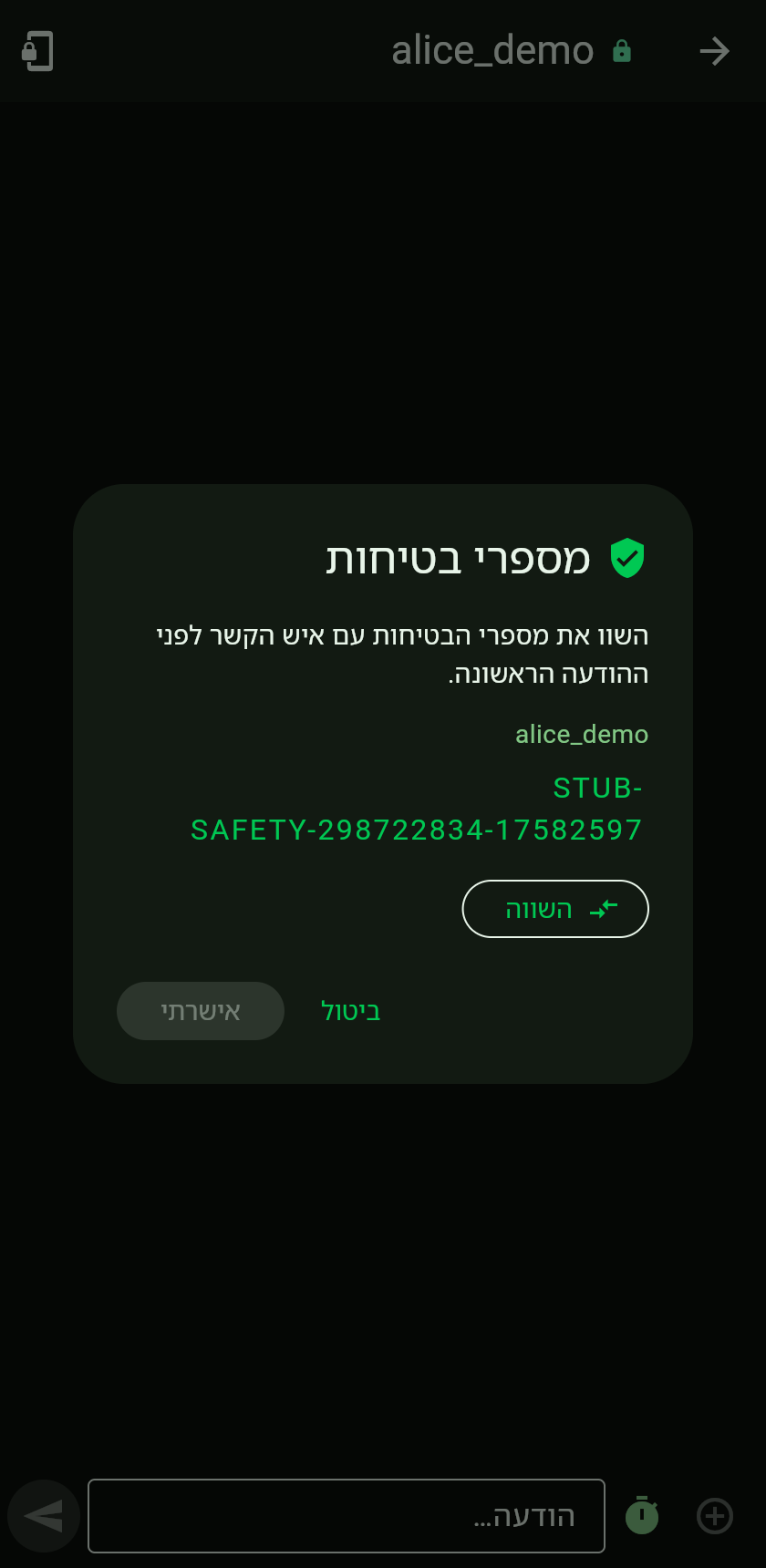
דיאלוג מספרי בטיחות לפני השיחה הראשונה — כדי לוודא שאתם מדברים עם האדם הנכון, לא עם מישהו באמצע.
הודעות נעלמות, נעילת צילום מסך בצ׳אט, ואין העתקה או העברת הודעות בממשק. התראות דוחפות עם שם השולח בלבד (במודל המוצר).
אין מנוי חובה ואין פרסומות במוצר. מורידים, מתקינים, ומנסים — בלי לחשוף מספר ובלי לשלם כדי להתחיל.
עיצוב RTL בעברית, פלטת שחור־ירוק ברורה, ואייקון מנעול שמרגיש כמו כלי אבטחה — לא עוד צ׳אט צבעוני.
WhatsApp ו־Telegram מצוינים לרוב השיחות. מוצפן מיועד למי שרוצה שכבה נוספת של פרטיות — בלי מספר טלפון, עם מפתח חד־פעמי ומספרי בטיחות. לא במקום, אלא בנוסף.
ההשוואה מכבדת את WhatsApp ו־Telegram ככלים יומיומיים מצוינים. מוצפן מיועד למי שרוצה אפשרות נוספת — פרטית יותר, בלי מספר טלפון.
הורידו את ה־APK הרשמי, עברו על מדריך ההתקנה הקצר, והתחילו שיחה עם מפתח חד־פעמי — בלי לחשוף מספר.
תמיד הגרסה האחרונה
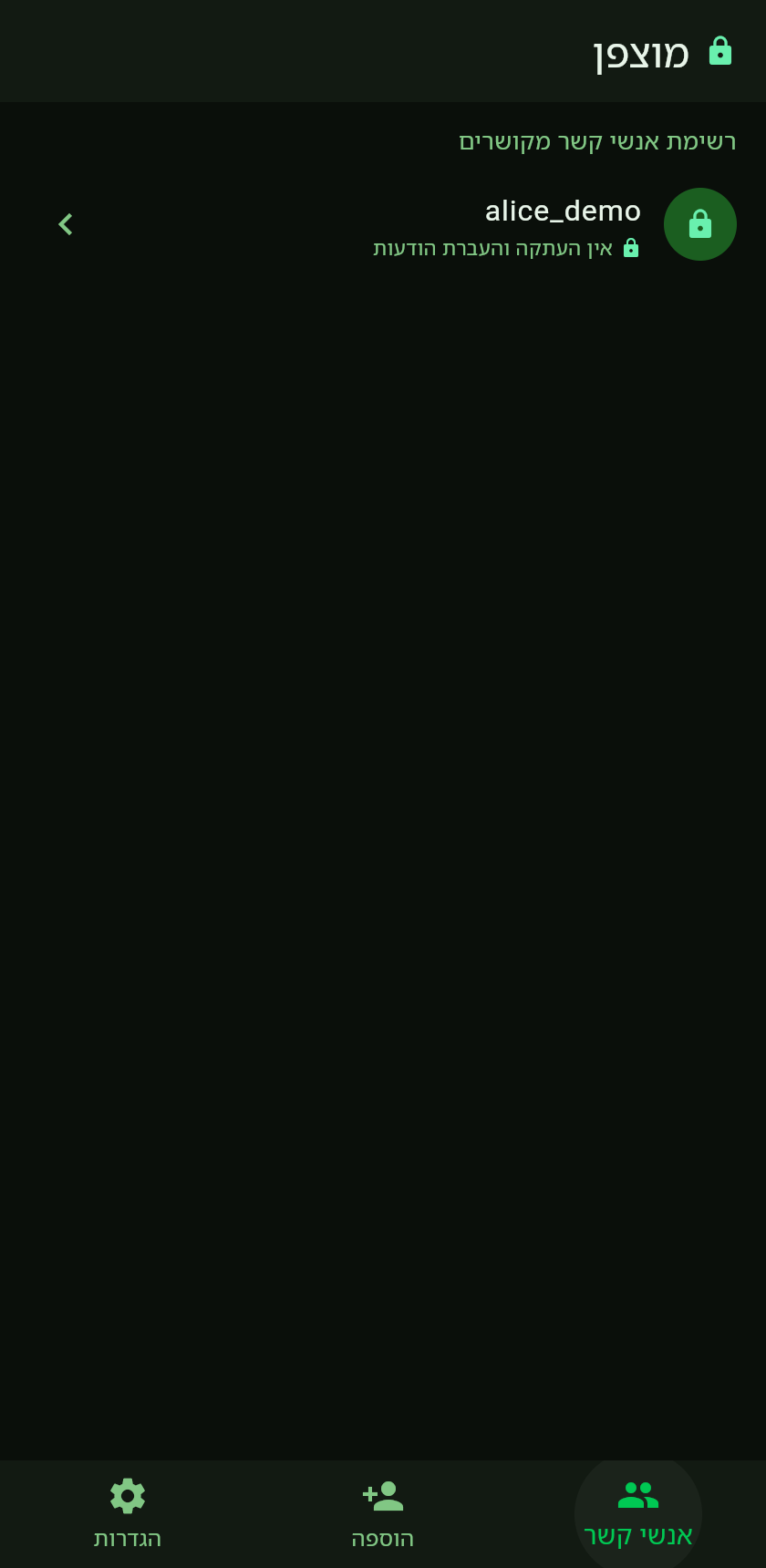
כל ששת המסכים מהאפליקציה: אנשי קשר בלי מספר, הוספה במפתח או QR, מספרי בטיחות, צ׳אט מוצפן, והגדרות. אם אתם רגילים ל־WhatsApp או Telegram — הממשק מוכר, אבל הפרטיות בנויה אחרת.
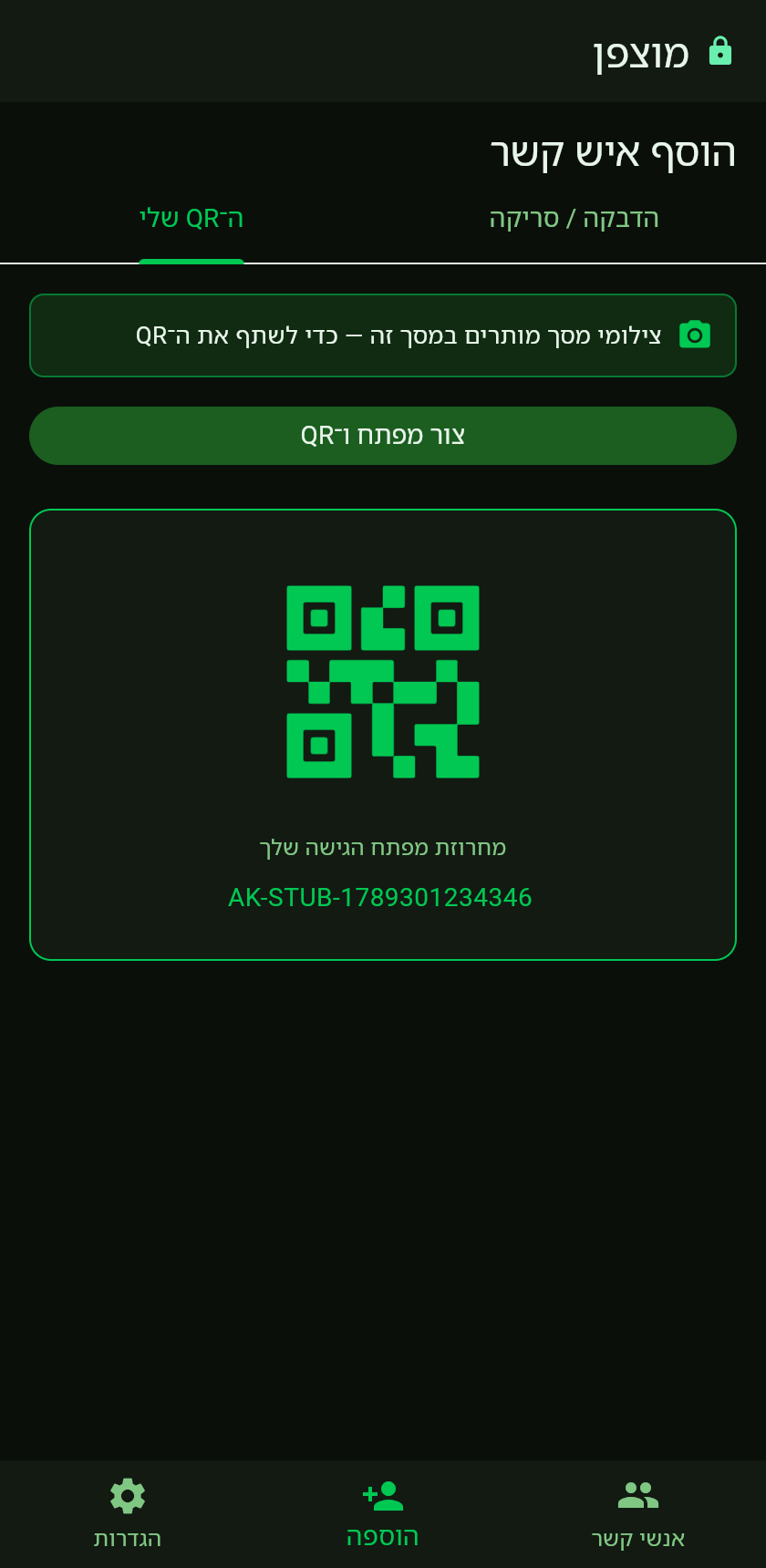
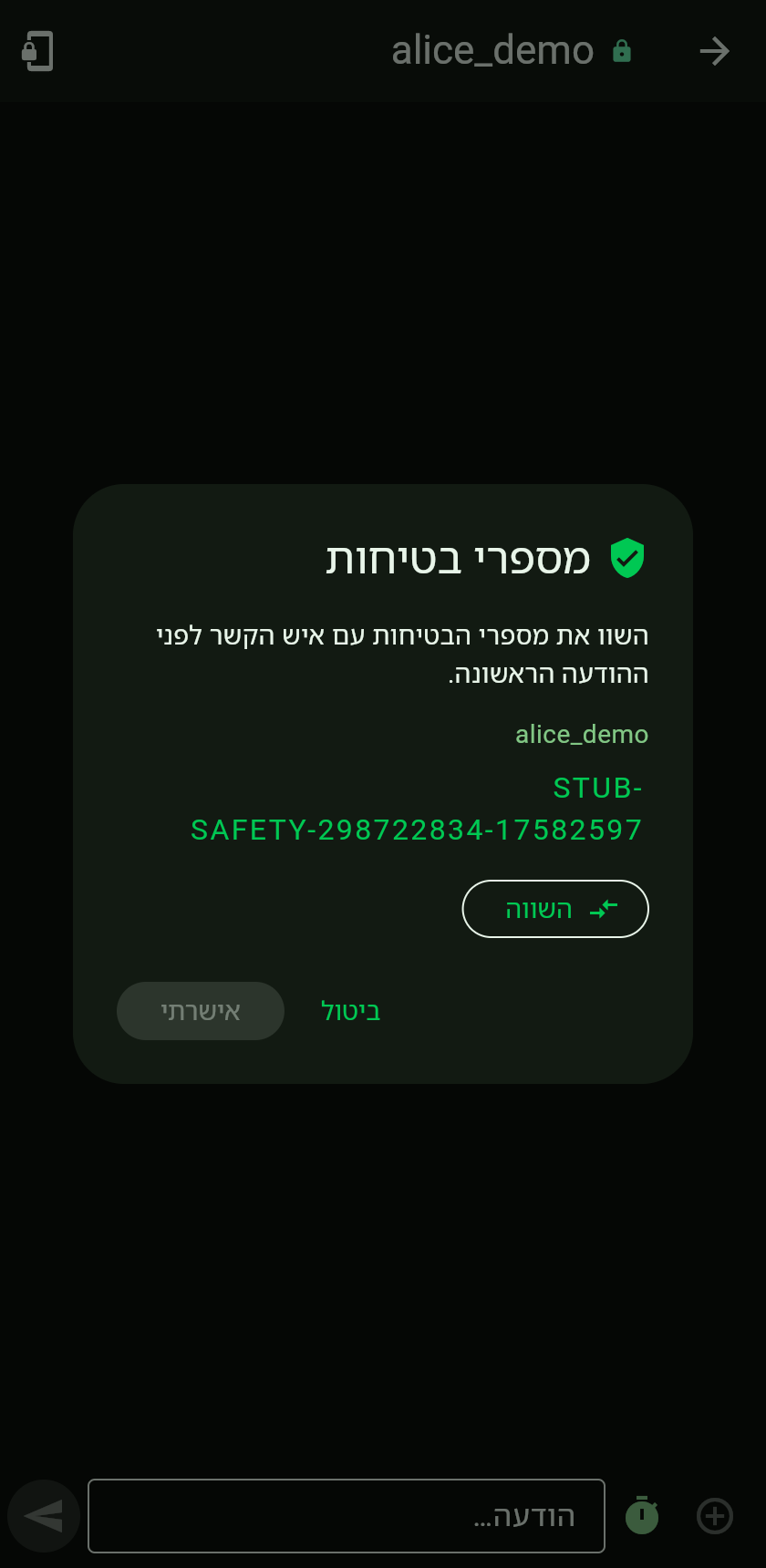
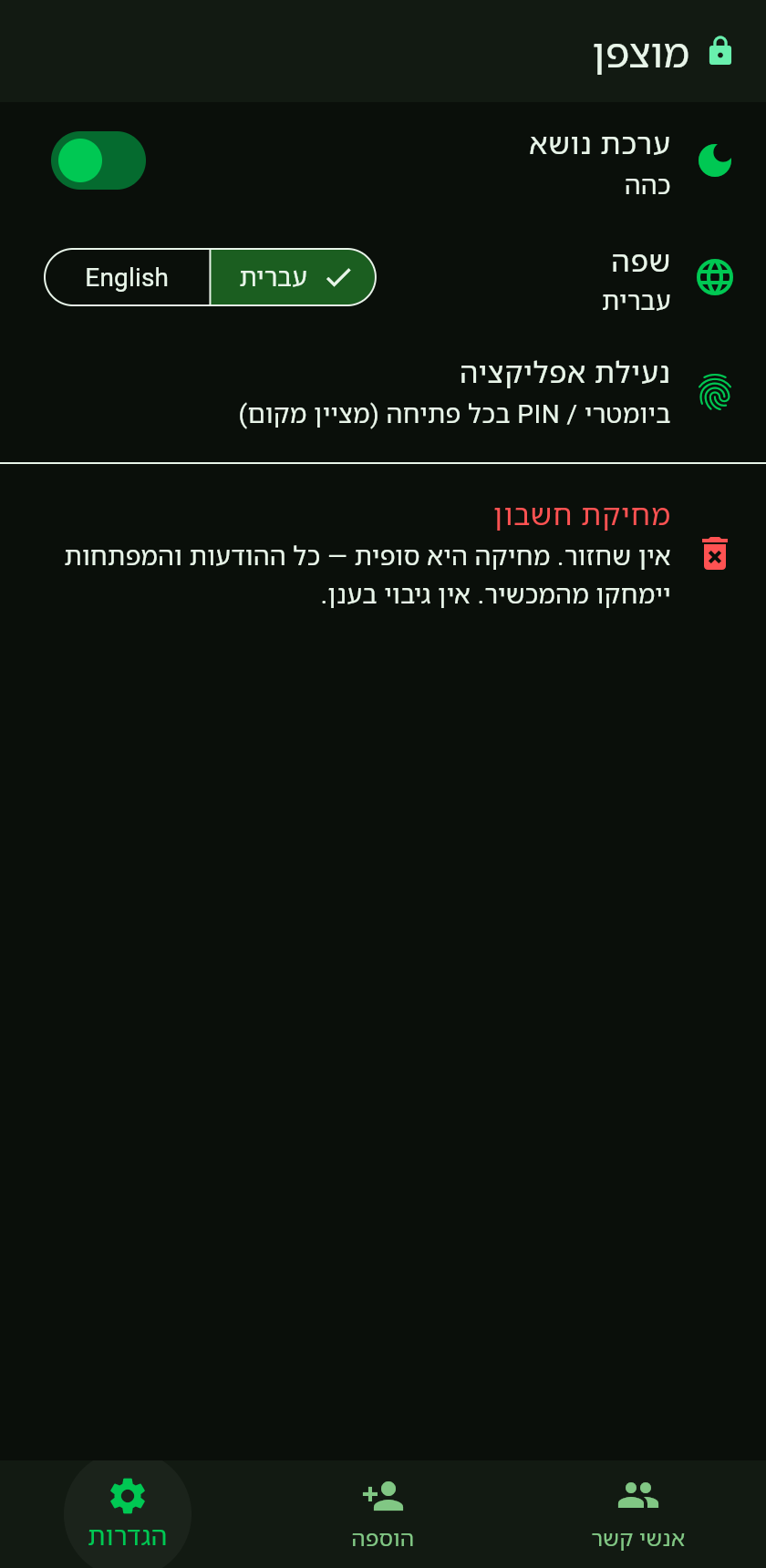
האפליקציה עדיין לא בחנות Google Play. ההתקנה היא מקובץ APK מהקישור הרשמי באתר זה בלבד — כפתור ההורדה או סריקת ה־QR למטה. השמות בתפריטים משתנים לפי יצרן וגרסה — אם משהו לא נראה כמו כאן, חפשו בהגדרות.
פתחו את אפליקציית הגדרות והשתמשו בחיפוש בראש המסך. חפשו: התקנת אפליקציות לא מוכרות או באנגלית Install unknown apps. זו הדרך הבטוחה כשהתפריטים שונים.
גרסאות One UI, HyperOS, OxygenOS ו־ColorOS משנות שמות תפריט. להלן כיוון כללי בלבד — אם השם שונה אצלכם, השתמשו בחיפוש בהגדרות.
במכשירים רבים: הגדרות ← אבטחה ופרטיות ← הגדרות אבטחה נוספות ← התקנת אפליקציות לא מוכרות. בחרו רק את הקבצים או הדפדפן שבשימוש, והפעילו את המתג.
חלק ממכשירי Samsung חוסמים התקנה מחוץ לחנות. אין לכבות הגנות מערכת נוספות. אם הטלפון מסרב — חכו לפרסום ב־Google Play.
לעיתים קרובות מספיק להקיש על ה־APK, לבחור «הגדרות» בהודעה, ולהפעיל «לאפשר ממקור זה» רק לאפליקציה שפתחה את הקובץ.
לכיבוי אחר כך: הגדרות ← אפליקציות ← גישה מיוחדת לאפליקציות ← התקנת אפליקציות לא מוכרות.
Motorola ממליצה להוריד בדפדפן (למשל Chrome), ואז להקיש על התראת ההורדה או לפתוח באפליקציית הקבצים. אם מופיעה בקשת הרשאה — אפשרו רק לאפליקציה שפתחה את הקובץ.
אם אין הודעה אוטומטית, חפשו בהגדרות «התקנת אפליקציות לא מוכרות».
בגרסאות שתועדו: הגדרות ← אפליקציות (או אפליקציות והתראות) ← גישה מיוחדת לאפליקציות ← התקנת אפליקציות לא מוכרות. בחרו רק את מקור הקובץ.
בגרסאות חדשות השם עשוי להיות תחת אבטחה. אם לא מוצאים — חפשו בהגדרות.
התפריטים משתנים מאוד בין גרסאות. אל תחפשו מתג כללי לכל המכשיר — צריך לאפשר רק את אפליקציית הקבצים או הדפדפן שפתחו את ה־APK.
חפשו בהגדרות «התקנת אפליקציות לא מוכרות». לפעמים זה מופיע תחת פרטיות או ניהול אפליקציות.
השמות משתנים לפי גרסת ColorOS או realme UI. בדרך כלל ההרשאה נמצאת באזור האבטחה, ולפעמים נקראת «מקורות התקנה» או «התקנת אפליקציות לא מוכרות».
הפעילו רק את האפליקציה שפתחה את הקובץ, וכבו אותה אחרי ההתקנה. אם לא ברור — חפשו בהגדרות.